
Cara Mengubah Tombol Kembali Samsung, Begini Tutorialnya

How to tekno
·waktu baca 2 menit


Tulisan dari How To Tekno tidak mewakili pandangan dari redaksi kumparan
 Perbesar
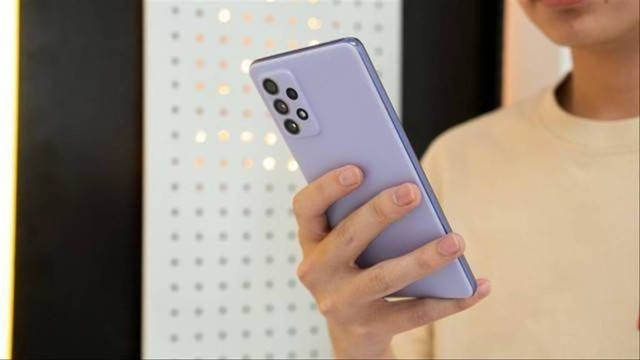
Cara mengubah tombol kembali Samsung bisa dilakukan tanpa perlu menginstal aplikasi tambahan. Pengguna dapat mengonfigurasinya hanya dari pengaturan ponsel untuk medapatkan kenyamanan saat menggunakan perangkat tersebut.
Lewat artikel ini, How To Tekno akan membagikan cara mengubah tombol kembali Samsung dan tombol navigasi lainnya. Jadi, simak informasinya di bawah ini dan ikuti petunjuknya dengan runtut!
Cara Mengubah Tombol Kembali Samsung
Ketika pengguna menyalakan layar HP Samsung, tombol navigasi termasuk tombol kembali akan muncul di bagian bawah. Tombol navigasi ini berfungsi untuk mengontrol perangkat Samsung.
Pengguna Samsung diberi kemudahan untuk mengubah tombol kembali Samsung, bahkan bisa menghilangkan hingga mengganti posisi tombol navigasi. Hal ini diberikan Samsung, agar ponsel yang dirancang lebih personal bagi penggunanya.
1. Mengubah Tipe Tombol Kembali
Bila tak terlalu suka tipe tombol kembali yang diberikan Samsung secara default, kamu bisa mengubah tipenya atau menghilangkannya sekaligus lewat pengaturan ponsel.
Cara Mengubah Tombol Kembali Samsung
Dirangkum dari laman resmi Samsung, berikut cara mengubah tombol kembali Samsung sesuai tipe yang diinginkan lewat pengaturan:
1. Masuk ke Pengaturan Ponsel
Masuk ke pengaturan ponsel dan arahkan untuk menuju menu 'Display'.
2. Buka Navigation Bar
Gulir layar ke bawah hingga menemukan bagian 'Navigation' bar dan tekan menu tersebut.
3. Ganti Tipe Tombol Navigasi di Samsung
Pilih tipe tombol navigasi di HP Samsung, apakah ingin muncul di layar atau hilang. Bila memilih hilang atau tak ditampilkan di layar, berikan gestur untuk menggunakan tombol tersebut.
4. Pilih Opsi Gestur
Jika memilih menghilangkan tombol navigasi termasuk tombol kembali Samsung di layar, pilih opsi gestur yang diberikan, yaitu 'Swipe from bottom' atau 'Swipe from sides and bottom'.
5. Selesai
Sekarang, tombol navigasi termasuk tombol kembali di HP Samsung sudah berubah sesuai tipe yang diinginkan. Kamu bisa mengembalikan ke model default dengan mengikuti cara yang sama.
2. Mengubah Posisi Tombol Kembali
Selanjutnya, urutan tombol navigasi di HP Samsung bisa kamu ubah, sehingga posisi tombol kembalinya dapat disesuaikan, apakah di bagian kanan bawah atau kiri bawah. Begini caranya:
Masuk ke pengaturan HP.
Arahkan ke menu 'Display'.
Gulir layar ke bawah dan klik 'Navigation bar'.
Pilih urutan tombol navigasi di bagian 'Button Order' apakah tombol kembali di bagian kiri bawah atau kanan bawah.
Selesai.
Itulah cara mengubah tombol kembali Samsung, mulai dari mengganti tipenya hingga mengatur posisinya. Dengan begitu, kamu bisa lebih nyaman saat menggunakan HP Samsung. Semoga artikel ini bermanfaat!
(NSF)